

アイコン

|

基本操作

|

各機能

|

注意事項

【 アイコン 】

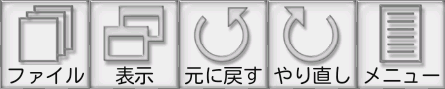
■メインツールバー (画面上)

【 ファイル 】
編集内容の保存・読込・コピー等行います。

【 表示 】
主に画面上の各情報の表示を切り替えます。

【 元に戻す 】
直前の動作をキャンセルします。

【 やり直し 】
元に戻した内容をやり直します。

【 メニュー 】
合成画像の詳細出力や各種設定を行います。

■編集ツールバー (画面下)

【 移動 (選択中のアイコンに切り替わります) 】
処理したい機能を選択します。

【 (他) 】
機能のアイコンをロングタップすると、ショートカットが追加されます。
よく使う機能を6つまで登録できます。
再度ロングタップすると削除できます。


※機能については「各機能」参照

■レイヤーツールバー (画面上では縦向き)

【 画像出力 】
簡易的に画像ファイルとして保存します。

【 追加 】
レイヤーを追加します。(※新規追加バー参照)

【 コピー 】
選択中のレイヤーをコピーします。
グループはフォルダのみコピーされます。

【 削除 】
選択中のレイヤーを削除します。
グループは空の状態の時のみ。

【 移動 (⇔スクロール) 】
・移動…レイヤーを上下(前後)に入れ替えます。
・スクロール…レイヤーアイコンのスクロール。

【 (以降、レイヤーアイコン) 】
追加したレイヤーのアイコンが表示されます。
上に行くほど、画面上で手前に表示されます。
グループアイコンはダブルタップでも開閉できます。

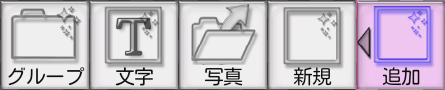
■新規追加バー ( [追加]をタップ中 )

【 グループ 】
グループフォルダを追加します。

【 文字 】
文字入力を入力して追加します。

【 写真 】
保存されている写真を読み込みます。

【 新規 】
新規レイヤーを追加します。


※タップしたまま横に移動して離すと選択できます。

■オプションバー ( [レイヤーアイコン] をタップ中)

【 オプション 】
レイヤーオプションを使用します。

【 ブレンド 】
ブレンドモードを使用します。

【 不透過 】
レイヤーを透過させます。

【 ロック 】
編集不可の状態にします。

【 リンク 】
移動拡大が全てのリンクに適用されます。
グループ内のリンクはグループ内のみ適用。


※タップしたまま横に移動して離すと選択できます。

▲トップに戻る


【 基本操作 】

■写真の読み込み

「追加」→「写真」を選ぶと読み込めます。

■写真の背景消去

「消しゴム」「自動消去」「近似色」「コピーペン」等使用します。

■写真の切り取り

「型抜き」「選択範囲」→「切り抜きor消去」等使用します。

■飾りつけ

「スタンプ」「ペン」「グラデーション」等使用します。

■写真の補正

「色調補正」「フィルタ」「コピーペン」等使用します。

■写真の変形

「加工」「フィルタ」等使用します。

■写真の合成

「特殊」→「下のレイヤーと結合orブレンド」等使用します。

▲トップに戻る


【 各機能 】

■特殊

画像の合成や結合などが行えます。

■加工

色々な変形や反転などが行えます。

■色調補正

明るさ・色の変化・透過・色反転などが行えます。

■フィルタ

画像に様々な効果をかけます。

■フィルタ+

画像に様々な効果をかけます。

▲トップに戻る


【 注意事項 】

■処理能力について

・処理できる最大サイズは「画面の長辺×画面の長辺」です。

・画面の解像度が高いほど、メモリ消費量も大きいです。

・強制終了が多発する場合は、メモリ不足の可能性があります。まずは「元に戻せる回数」を減らしてみてください。

・文字レイヤー、レイヤーオプションはメモリ消費が大きいです。

・表示しているレイヤーが多いほど、移動等が重くなります。

■合成・結合について

・画像サイズ…処理できる最大サイズに基づいて大きさを補正します。

・画面サイズ…画面に表示している状態に基づいて大きさを補正します。

■メモリについて

・メモリとは、保存できる容量ではなく、消費してもアプリを終了すると元に戻ります。

・機種により利用できるメモリ量は異なります。

・搭載メモリと利用できるメモリ量は異なります。


▲トップに戻る


TOP

|

使い方

|

応用

|

Q & A

Copyright (C) 2016 StranD All Rights Reserved.